照片添加光晕,详细教程,摄影小白请收藏
在一张没什么特色的照片中,有的时候加一些效果,渲染一下照片的氛围,会让照片更好看一些。
加光晕,就是众多方法中的一种。
直接切入正题,看下效果图,对比原图,后面有详细的操作步骤介绍。
添加光晕效果图:
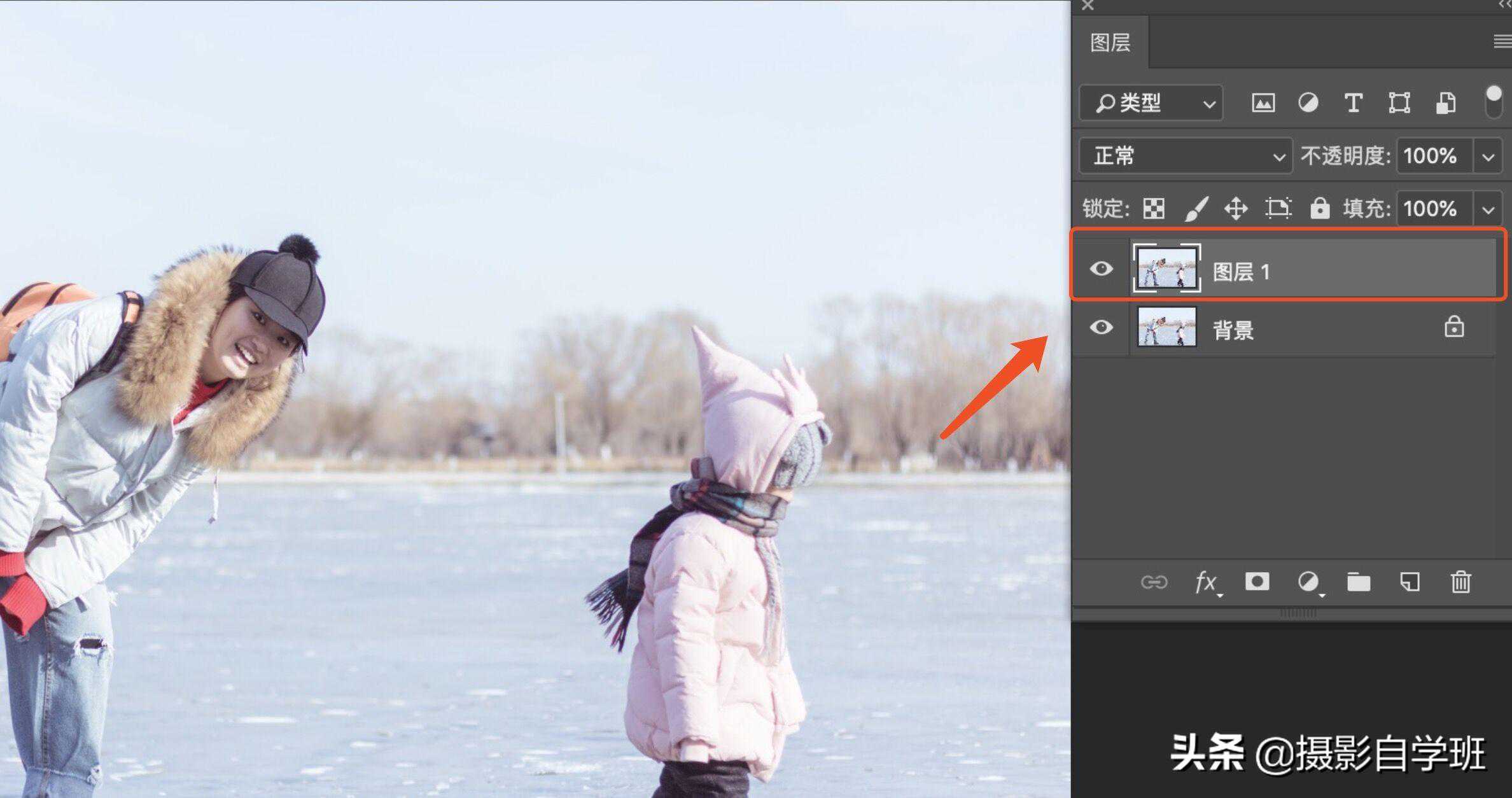
1.导入照片。并复制图层,快捷键为ctrl+j。复制图层,是为了保护原图,保险的操作。
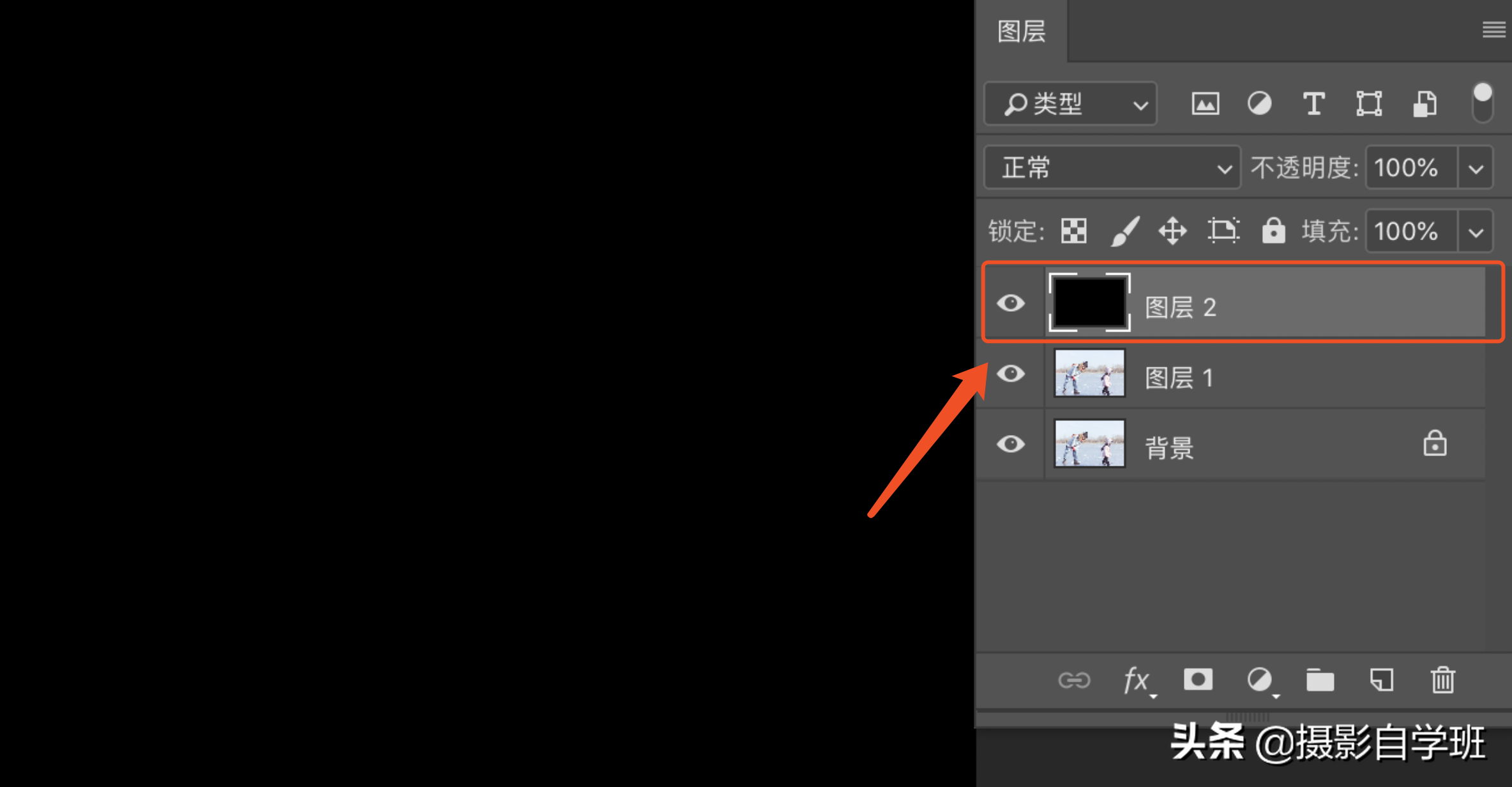
2.创建图层。快捷键为ctrl+shift+n,也可用图层面板中,创建新图层直接创建。
3.填充图层。我前景色设置黑色,alt+delete直接填充。
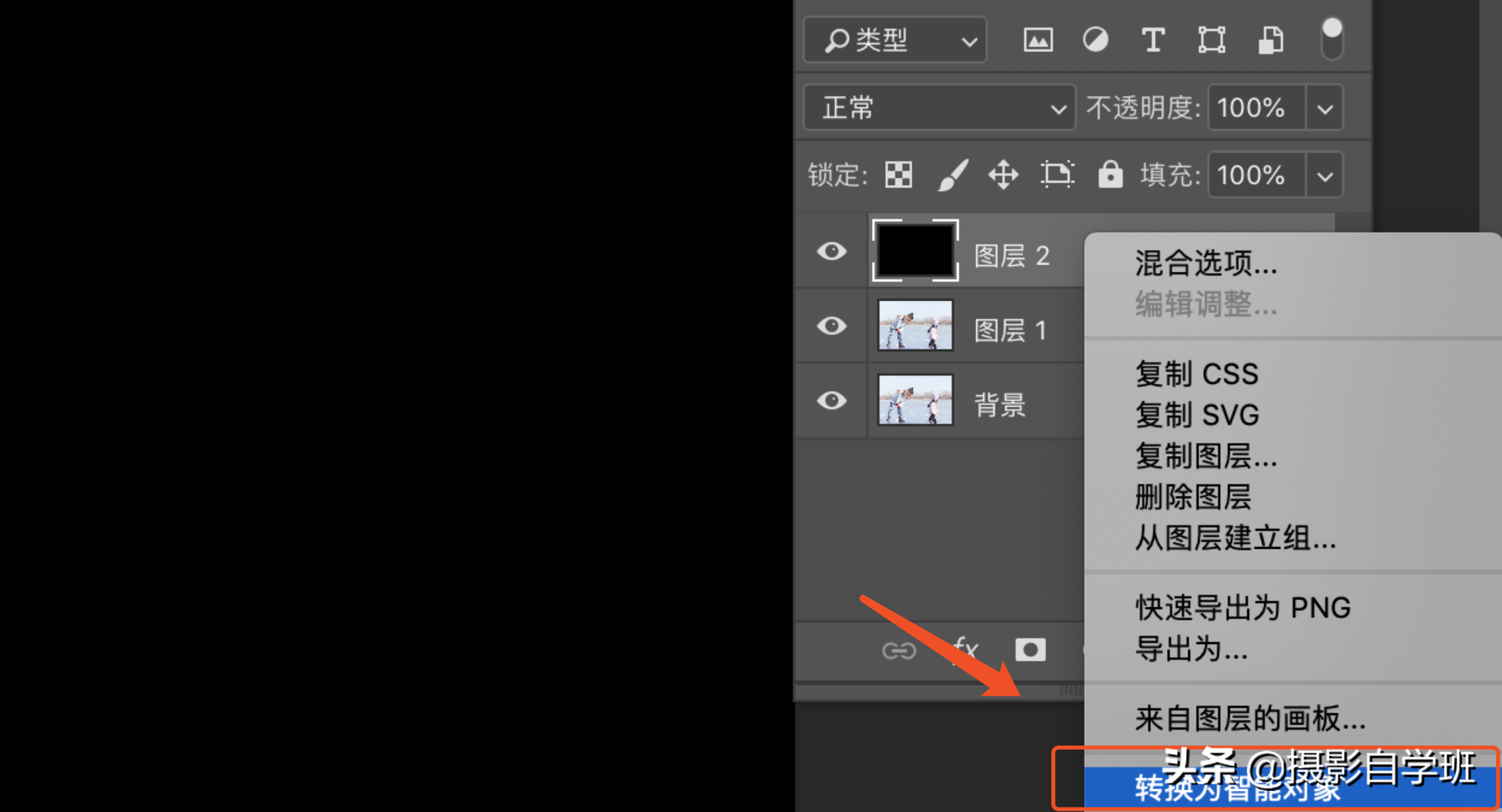
4.转换智能对象。鼠标右键,把图层转换为智能对象。有人问过我,怎么不直接添加,因为不方便修改。
【转换为智能对象后】,它可以非破坏性的随意修改。
5.添加光晕。
执行滤镜-渲染-镜头光晕。在弹出的对话框中,选择镜头类型50-300毫米变焦,亮度及位置可根据自己所需调整。
在这里显示的位置,就是你图片上面的位置,可以先调个大概,一会儿我会讲到精细调整。
6.设置图层模式为滤色。
7.修改镜头光晕。
鼠标左键双击,图层面板中的镜头光晕图层,会弹出镜头光晕的对话框,就可以随意调整位置和亮度大小了。
8.效果如图所示,如果想变换一下光晕的颜色,接着按照下一步操作,如果觉得可以了,这步结束,哦了。
9.变换光晕颜色。
给图层加一个色相饱和度的调整,把着色打对勾,选中只调整此图层按钮,因为这样操作,只是改变光晕的颜色,不会改变整个照片的颜色。
以上,是通过PS为照片添加光晕的操作步骤。希望各位喜欢。
朋友,帮我点赞和转发哦,您的支持,是我更新最大的动力!感谢啦!